timmoart
0
  • 登入
  • 首頁
  • Photoshop線上課程
    回主選單
    • Photoshop 海報影像合成 - 從構思到實作,逐步帶你完成具有吸引力的故事感海報
    • Photoshop 合成必修 - 電影光影場景合成
    • 實用Photoshop - 打開視覺設計之門
    • 實用Photoshop - 入門到大師,紮實範例
    • 實用Photoshop - 文字特效材質術
  • 文章
  • 關於我
  • Threads 脆 (較常更新,歡迎追蹤)
  • 註冊
  • 登入
  • 0
timmoart
  • 首頁
  • Photoshop線上課程
    Photoshop 海報影像合成 - 從構思到實作,逐步帶你完成具有吸引力的故事感海報 Photoshop 合成必修 - 電影光影場景合成 實用Photoshop - 打開視覺設計之門 實用Photoshop - 入門到大師,紮實範例 實用Photoshop - 文字特效材質術
  • 文章
  • 關於我
  • Threads 脆 (較常更新,歡迎追蹤)
  • 文章總覽
  • 分類
  • 影像合成 (13)
  • 合成素材 (2)
  • AI 生成 (1)
  • photoshop工具概念 (2)
  • 好用軟體相關 (1)
  1. 首頁
  2. 部落格
  3. 去背的鋸齒邊緣怎麼辦 ? 教你一鍵平滑邊緣。

去背的鋸齒邊緣怎麼辦 ? 教你一鍵平滑邊緣。

2026 Mar 04 photoshop工具概念

去背是一個大多數人覺得很沒有必要學的技能,但去背好,合成才能隨心所欲地貼加元素。現在網路上很多AI工具聲稱可以一鍵去背乾淨,但我跟大家說,我曾經就為了測試,付費過幾個知名的AI去背網路平台,簡單的物體或狀況良好的物體可能可以去背乾淨,但邊緣或背景比較複雜的,就完全不適用,我真心覺得 Photoshop 的去背和選取功能真的是好用太多了。

而且自從 Photoshop 有偵測型的去背工具後,簡單的物體情況,大部分我都會先用「物件選取工具」先去做第一次的粗略去背,然後再視情況去用不同工具再去做修飾,「物件選取工具」最常出現的問題就是鋸齒邊緣,但每個物體都會出現不同的狀況,建議還是要熟悉手動調整的去背工具,例如:色板,鋼筆, 筆刷(最好是有手繪板,買wacom基本款2千左右的就可以了。)

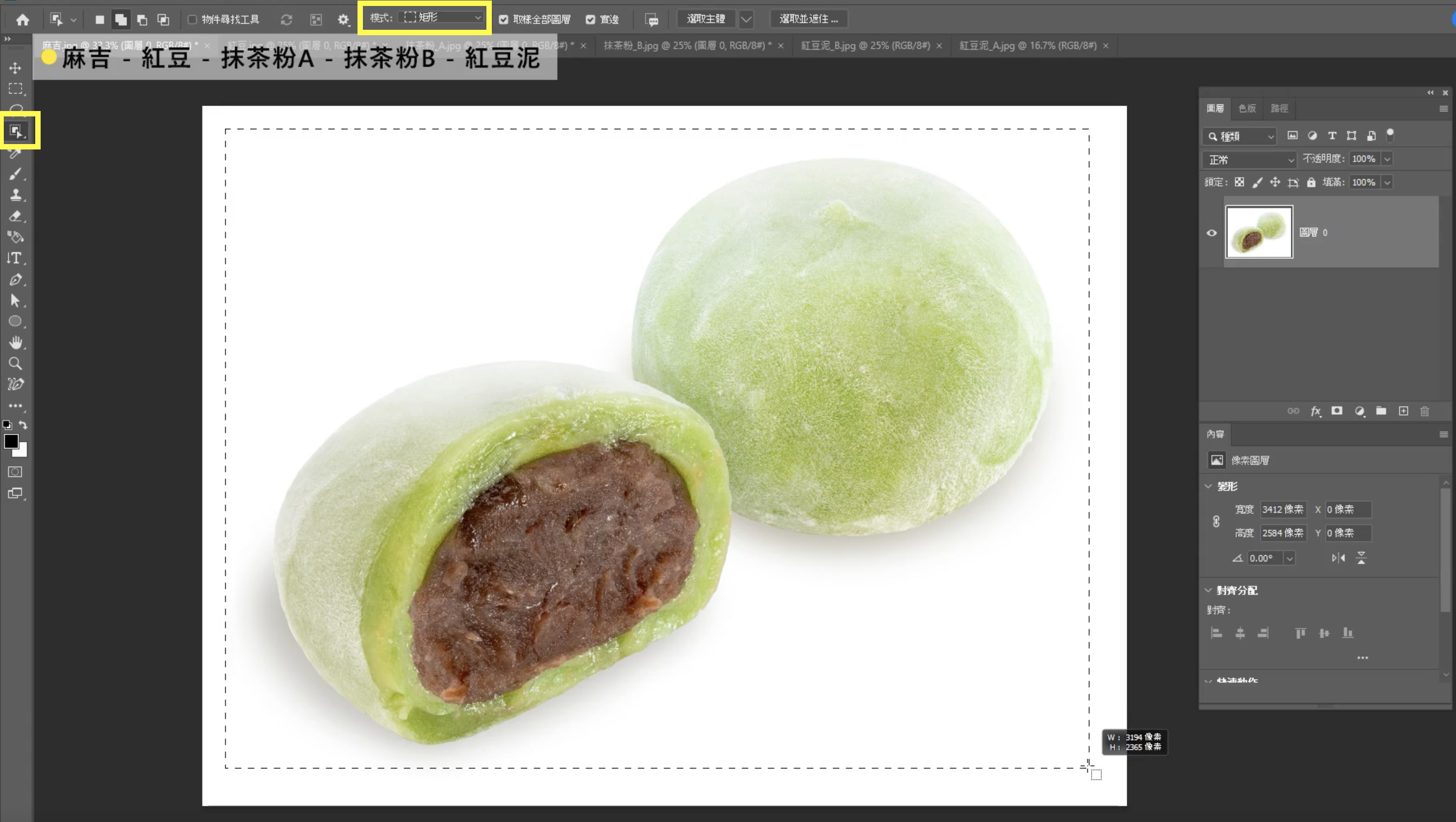
下面是比較常見的基本鋸齒邊緣的過程,大家可以參考,應該可以解決大部分的鋸齒問題。(圖片是我新課的錄製螢幕截圖,所以請大家忽略圖片上方影片註記的地方。)

 01. 利用「物件選取工具」初步偵測。
 

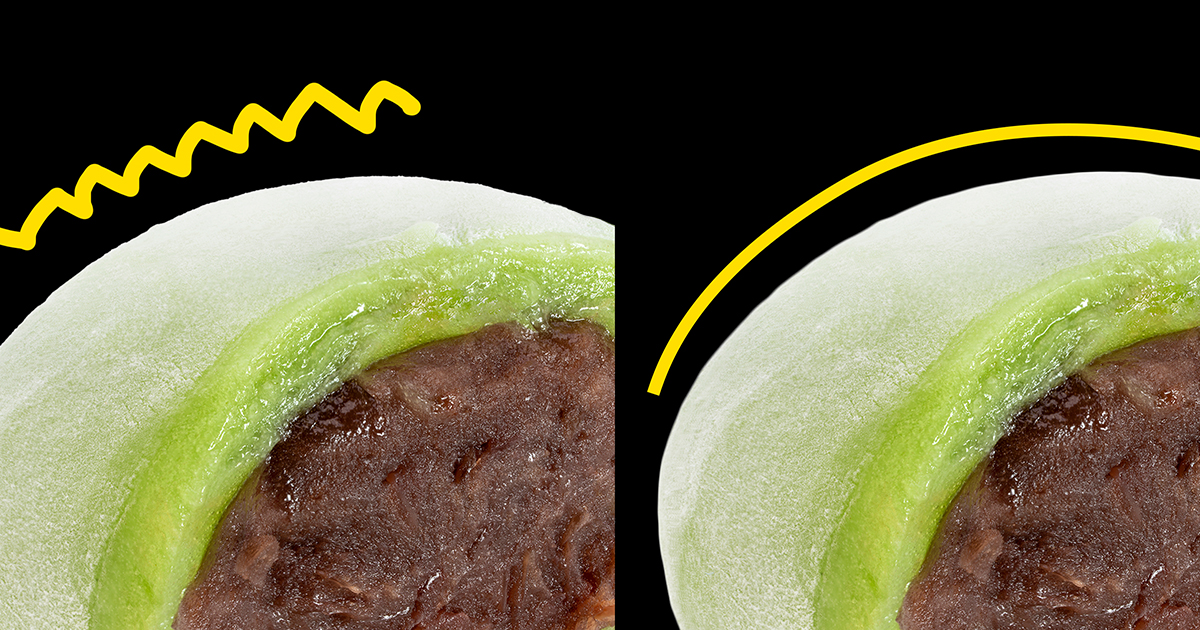
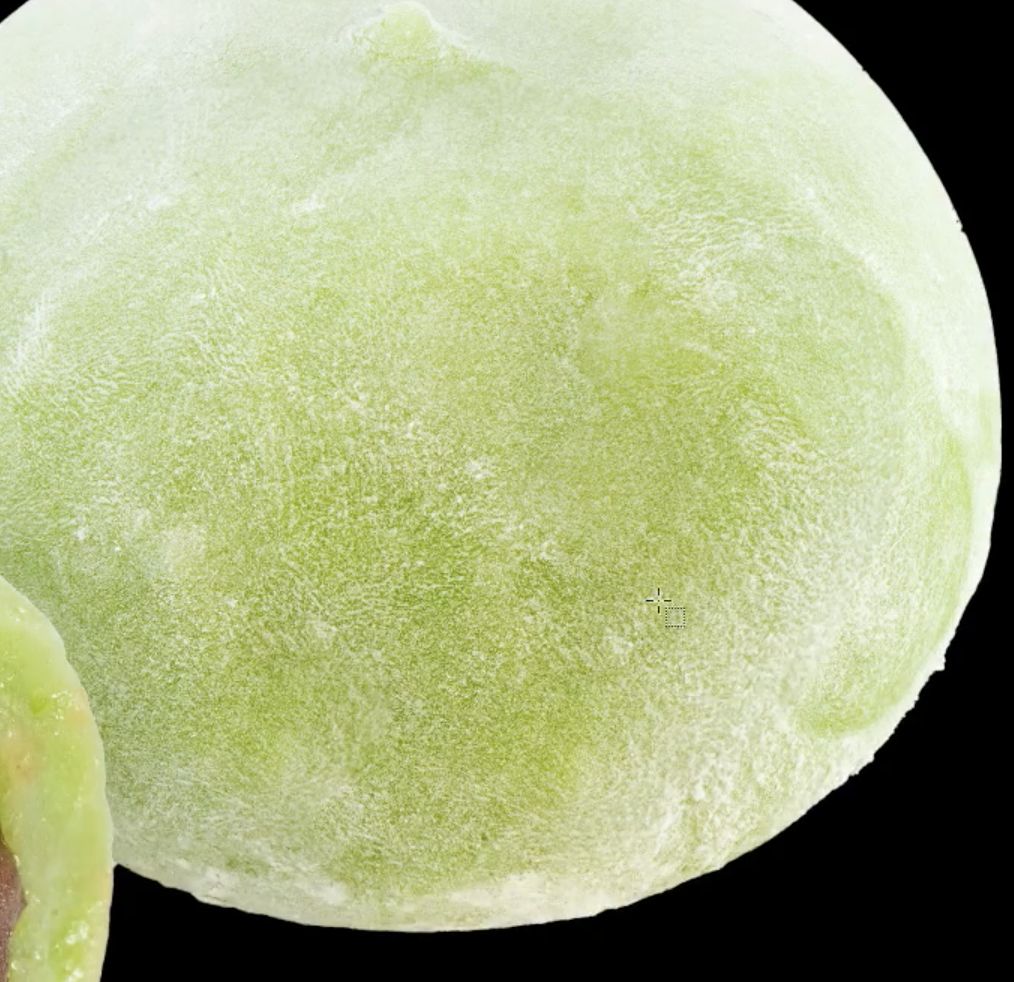
02. 邊緣有殘留鋸齒狀的問題。
 

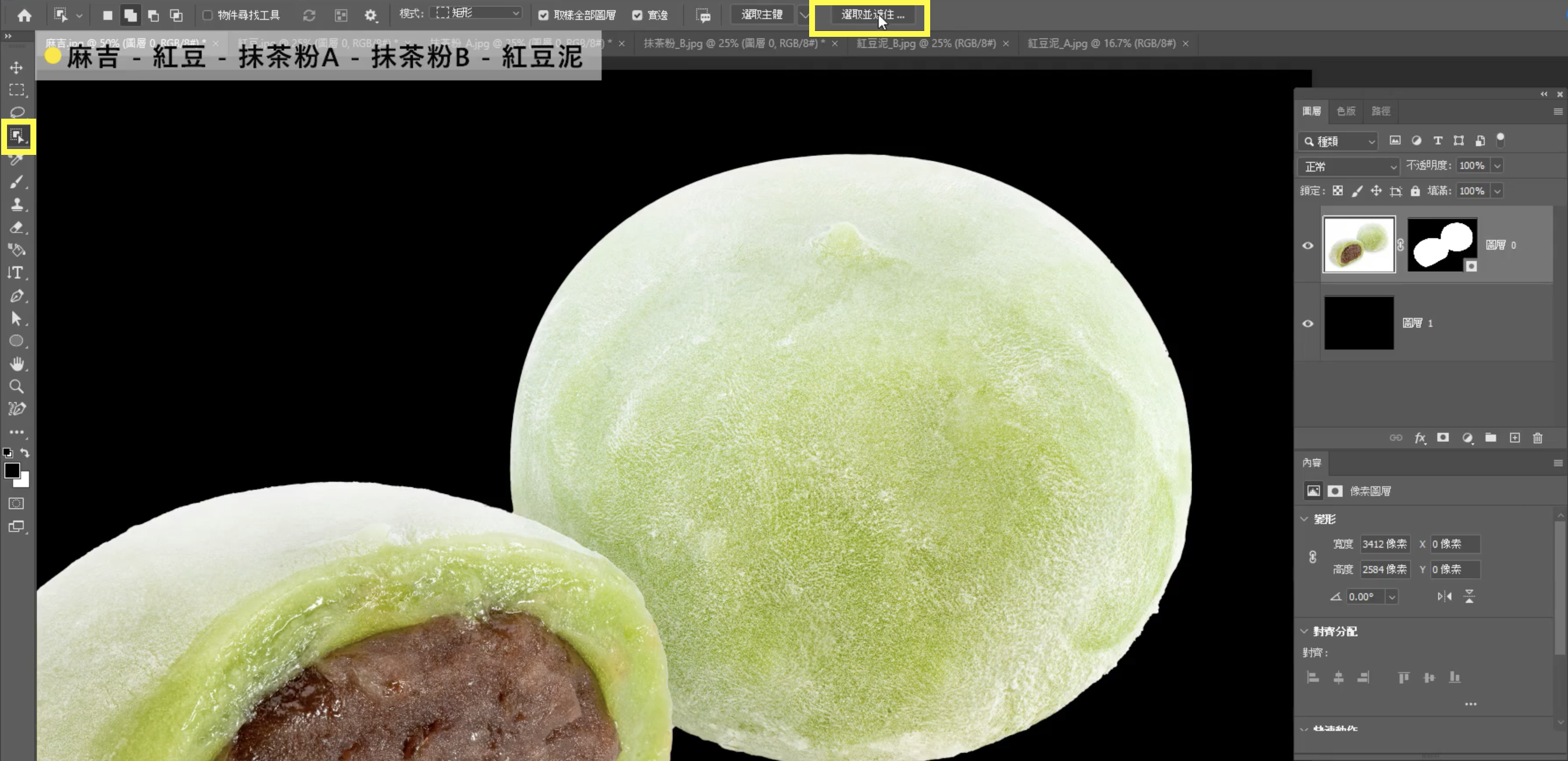
03. 點擊「選取並遮住」。
 

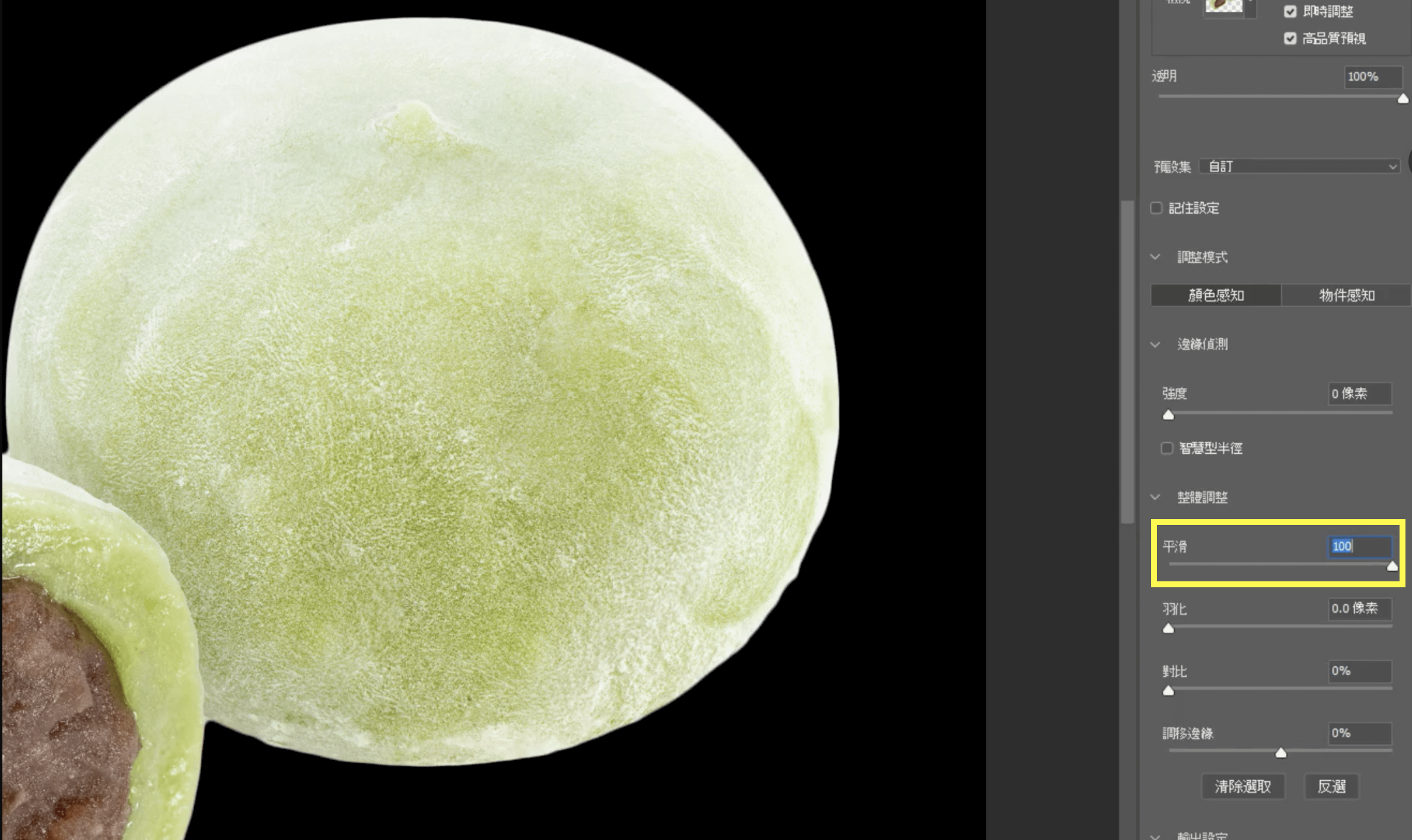
04. 「平滑」數值開到最大,能消減邊緣鋸齒,好了按確定按鈕。
 

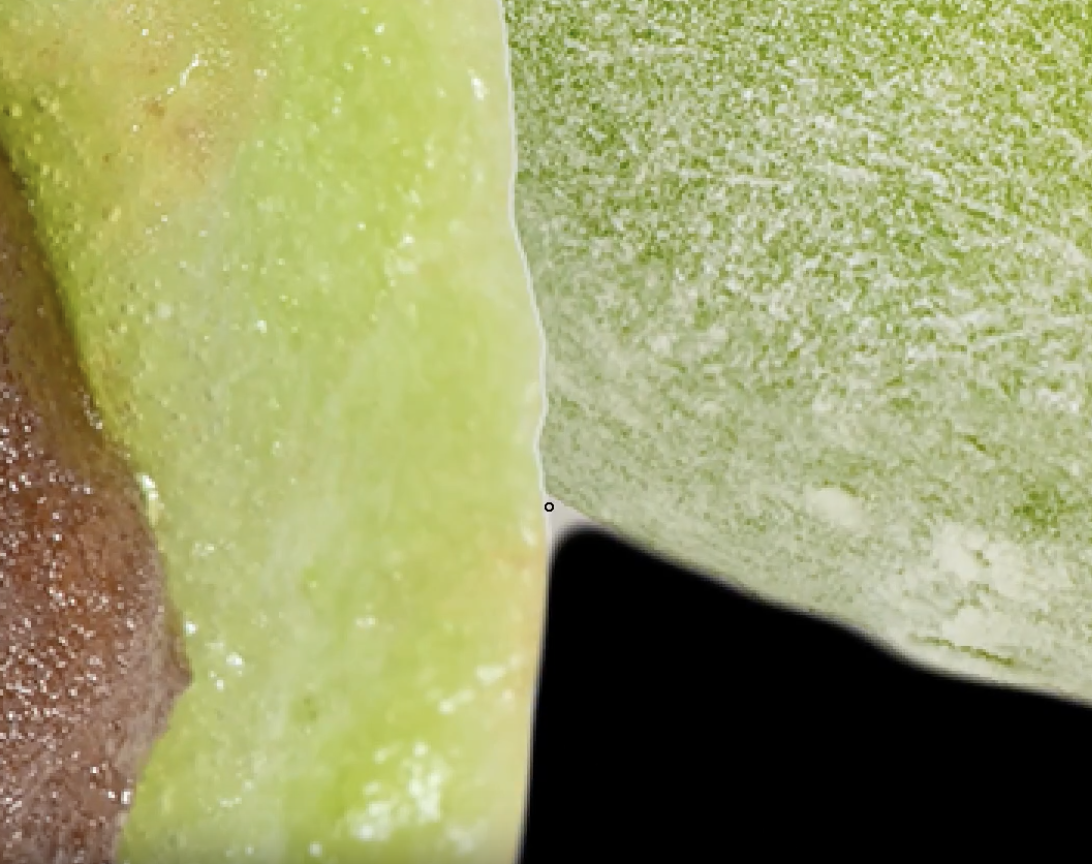
05. 通常平滑數值開太大物體夾角會回撲一點像素,這時可以切換至筆刷工具(快捷鍵 B),確保筆刷模式為「正常」,利用 X 鍵切換黑白顏色進行精確修補。
 

  • 分享此文章
0則留言

如想留言評分,請先 登入會員!

目前沒有評論

相關文章

用AI生成圖片不香嗎? (最新消息 - 美國藝術家告AI侵權取得進一步的成功)

AI可以在短時間內生成大量圖片,非常適合需要快速產生大量視覺內容的需求,但是

  • 2024 Aug 14

圖層遮色片和向量遮色片的使用時機?

遮色片是Photoshop的核心工具之一,它負責哪些範圍應該可見/不可見

  • 2024 Sep 09

你知道Netflix的縮圖,很多都是重新再合成的嗎?正在學習影像合成的同學可以怎麼應用?

  • 2025 Apr 27

3個步驟商品圖合成前置SOP

  • 2026 Jan 27

雜誌上的手錶合成廣告

最近一位同學提問, 覺得這種步驟式教學, 只要把素材找好,把東西移來移去,哪會這麼難?

  • 2024 Oct 15

關於我們

  • 堤蒙斯工作室
  • 統一編號 : 95165614

聯絡我們

  • Email: timmo@timmoart.net
  • 隱私權政策
COPYRIGHT© timmoart All rights reserved | Powered by 路老闆